
วิธีสมัครและเริ่มใช้ Hermes Agent บน OPB Stack ใน 5 นาที


ถ้าคุณอยากมี AI Employee ส่วนตัว ที่คุยผ่านเว็บหรือ Telegram ได้ และมี Company Second Brain เก็บบริบทธุรกิจของคุณไว้ใช้ต่อเนื่อง บทความนี้คือคู่มือเริ่มต้นแบบสั้นที่สุด
ใช้เวลาประมาณ 5 นาที คุณจะได้ Hermes Agent ส่วนตัวบน subdomain ของตัวเอง เช่น yourname.opbstack.com
Hermes Agent บน OPB Stack คืออะไร
หัวข้อที่มีชื่อว่า “Hermes Agent บน OPB Stack คืออะไร”Hermes Agent คือ AI Employee ที่ทำงานอยู่ใน sandbox ส่วนตัวของคุณบน OPB Stack
สิ่งที่ได้หลังสมัคร:
- subdomain ส่วนตัว เช่น
yourname.opbstack.com - Web Chat สำหรับคุยกับ AI ผ่าน browser
- Control Panel สำหรับเลือกโมเดลและตั้งค่าการใช้งาน
- Telegram Bot สำหรับคุยกับ AI ผ่าน Telegram
- Company Second Brain สำหรับให้ AI จำบริบทธุรกิจ งาน ลูกค้า และเป้าหมายของคุณ
- ชุดคำสั่งเริ่มต้นของ OPB Stack เช่น
/opb_start
เหมาะกับ founder, creator, consultant และ SME owner ที่อยากเริ่มใช้ AI เป็น “คนทำงานร่วม” ไม่ใช่แค่ chatbot ถามตอบทั่วไป
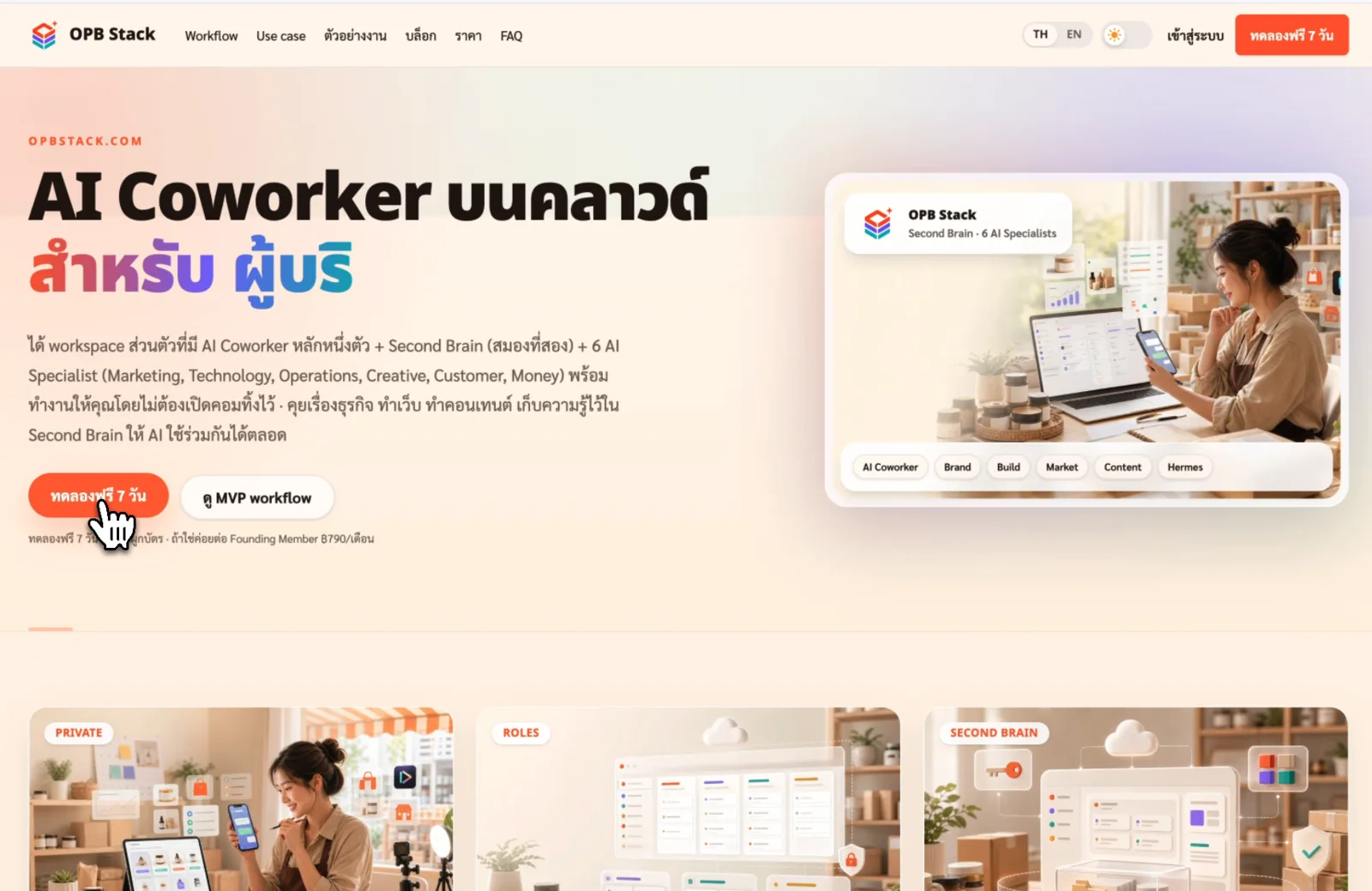
1. ไปที่ opbstack.com แล้วกดทดลองฟรี
หัวข้อที่มีชื่อว่า “1. ไปที่ opbstack.com แล้วกดทดลองฟรี”เข้าเว็บ opbstack.com จากนั้นกดปุ่ม ทดลองฟรี 7 วัน
ระบบจะพาคุณเข้าสู่หน้าสมัครใช้งาน OPB Stack
2. สมัครบัญชี OPB Stack
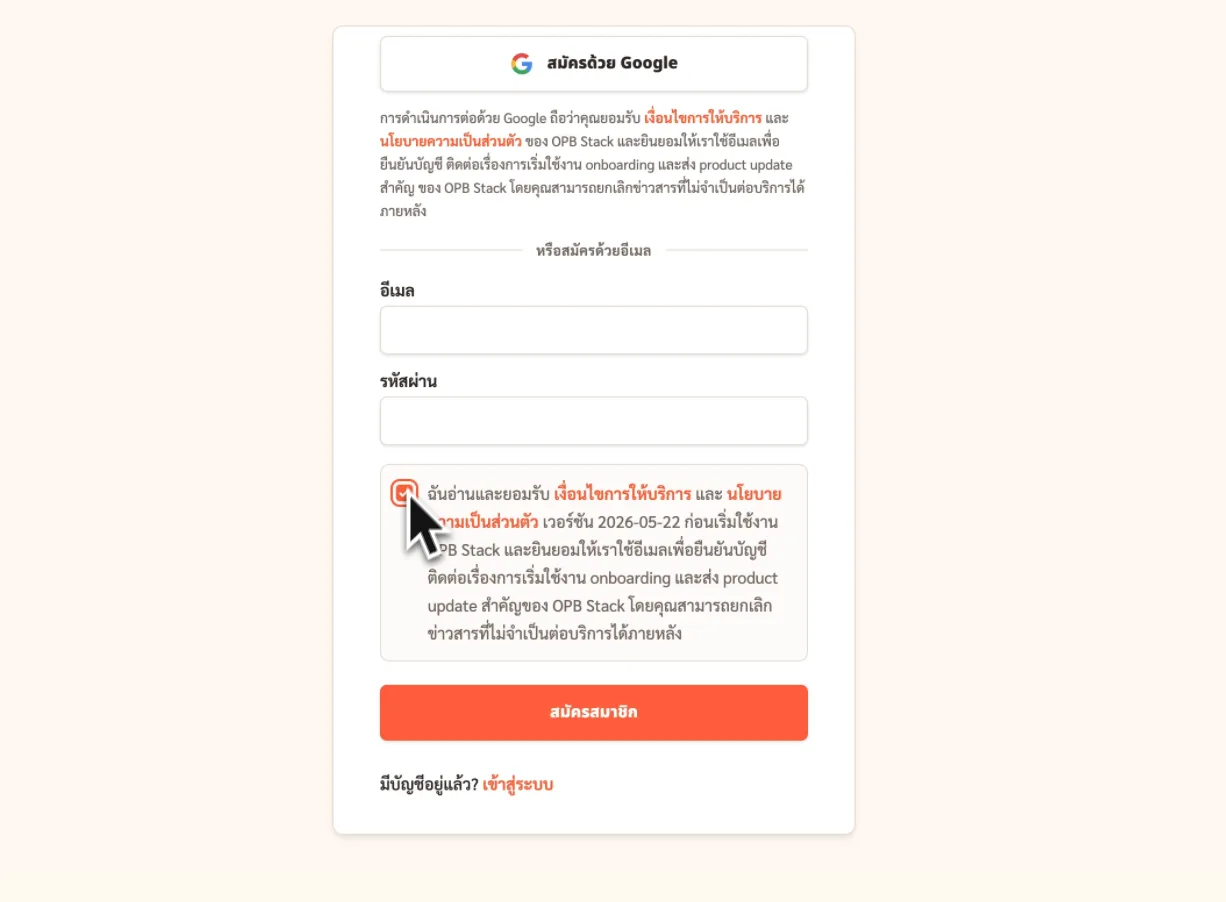
หัวข้อที่มีชื่อว่า “2. สมัครบัญชี OPB Stack”ในหน้าสมัคร ให้ยอมรับเงื่อนไขการใช้งานก่อน
คุณสามารถสมัครได้ด้วย:
- Google Account
- email/password
สำหรับผู้ใช้ใหม่ แนะนำให้ใช้ Google Account เพราะเร็วที่สุดและลดขั้นตอนยืนยันตัวตน
3. เลือก Hermes Agent และจอง subdomain
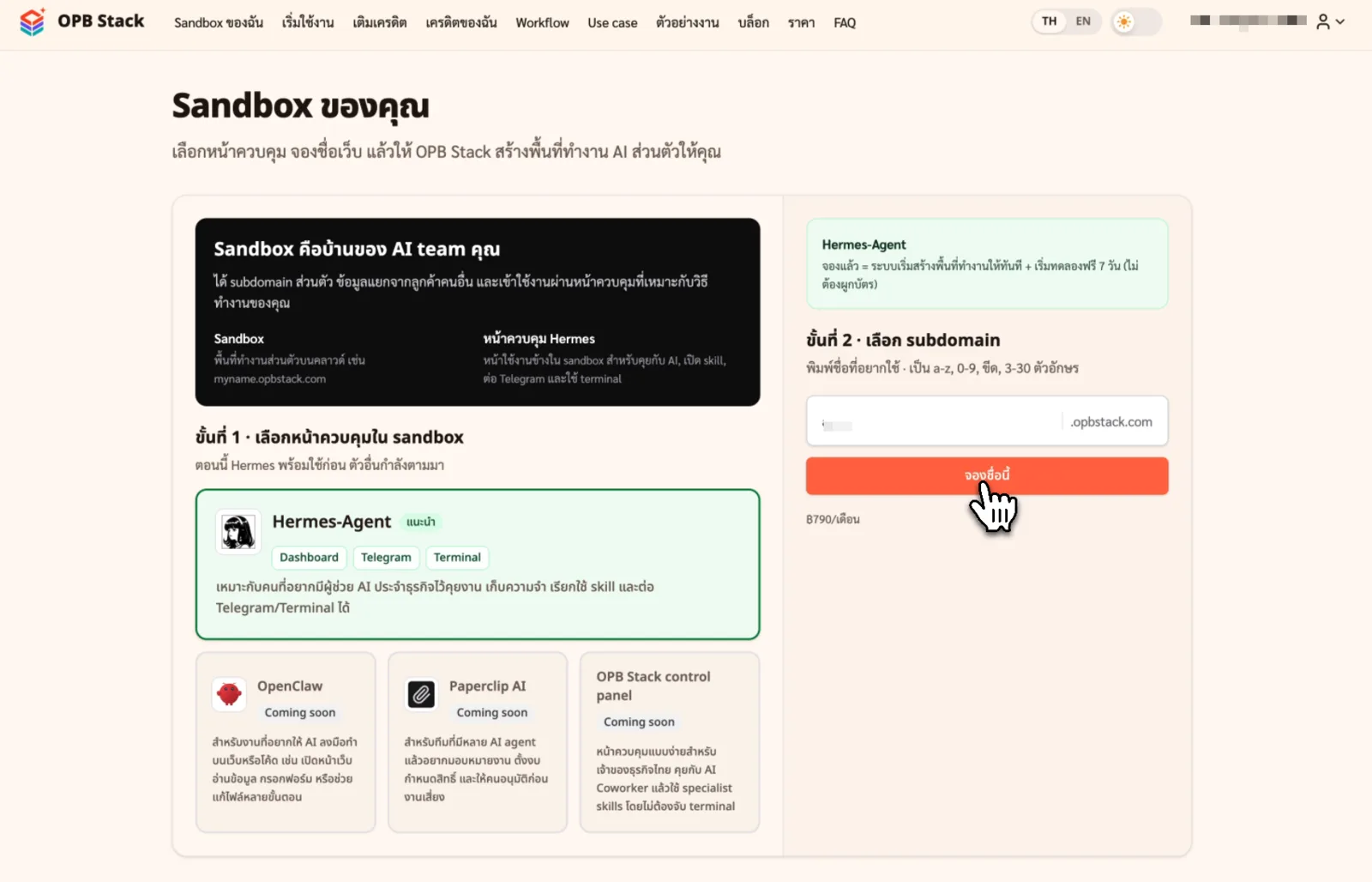
หัวข้อที่มีชื่อว่า “3. เลือก Hermes Agent และจอง subdomain”หลังสมัครแล้ว ระบบจะพาคุณไปที่หน้า Sandbox Setting
ให้เลือกประเภท sandbox เป็น Hermes Agent
จากนั้นเลือก subdomain ที่ต้องการ เช่น:
agent.opbstack.comหรือใช้ชื่อแบรนด์/ชื่อทีมของคุณ เช่น:
coffeeconsult.opbstack.commyteam.opbstack.comyourname.opbstack.comเมื่อกรอกชื่อแล้ว กด จองชื่อนี้ เพื่อตรวจสอบว่า subdomain ยังว่างอยู่หรือไม่
4. รอระบบสร้าง Hermes Sandbox
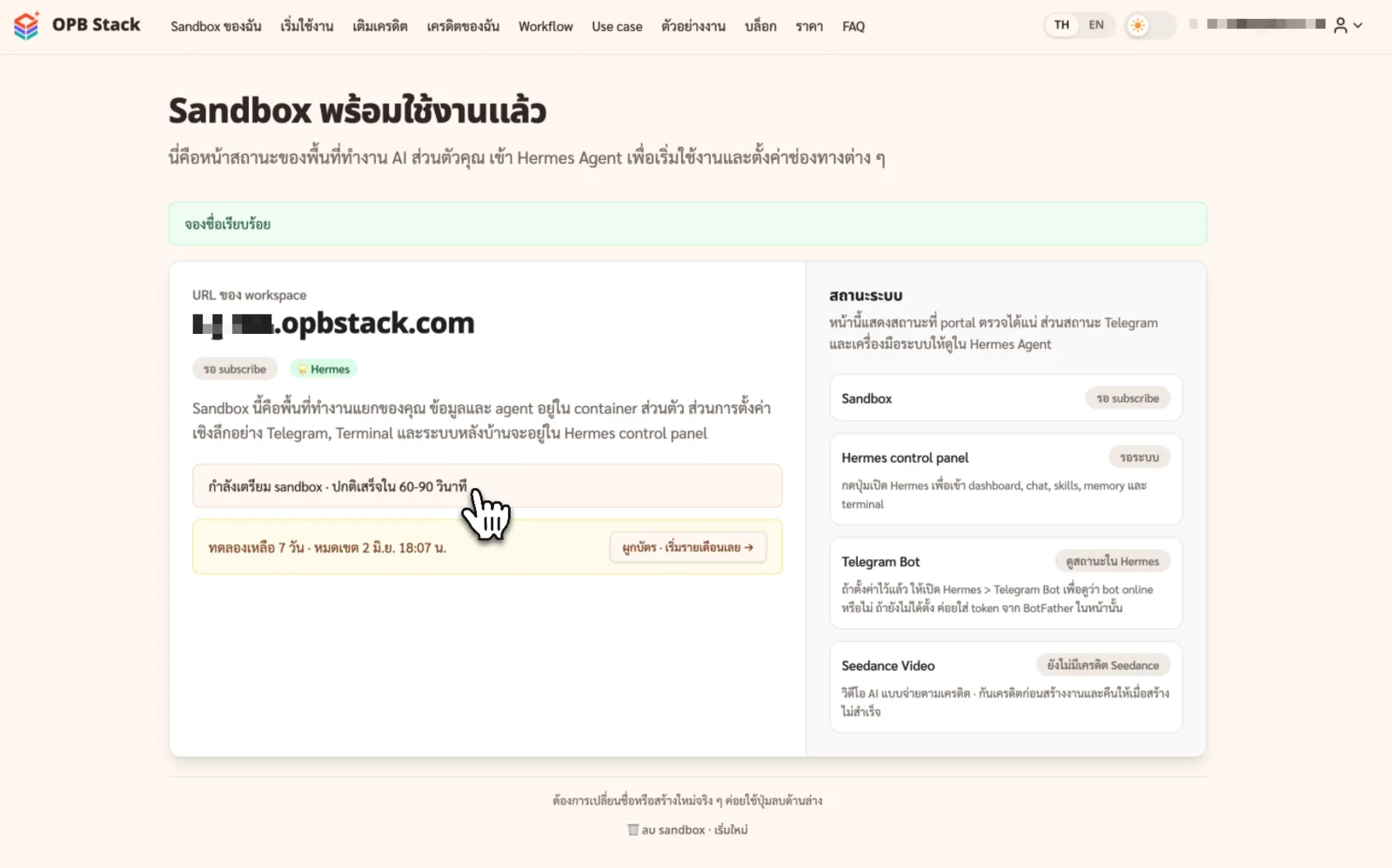
หัวข้อที่มีชื่อว่า “4. รอระบบสร้าง Hermes Sandbox”หลังจอง subdomain สำเร็จ ระบบจะเริ่มสร้าง Hermes Sandbox ส่วนตัวให้คุณ
โดยปกติใช้เวลาประมาณ 1–2 นาที
ระหว่างนี้ระบบกำลังเตรียม container, domain, HTTPS และ environment สำหรับใช้งาน Hermes
ถ้าหน้าจอไม่มีการเปลี่ยนแปลงนานเกินไป ให้ลอง refresh หน้าเว็บหนึ่งครั้ง
5. เปิด Control Panel ของ Hermes
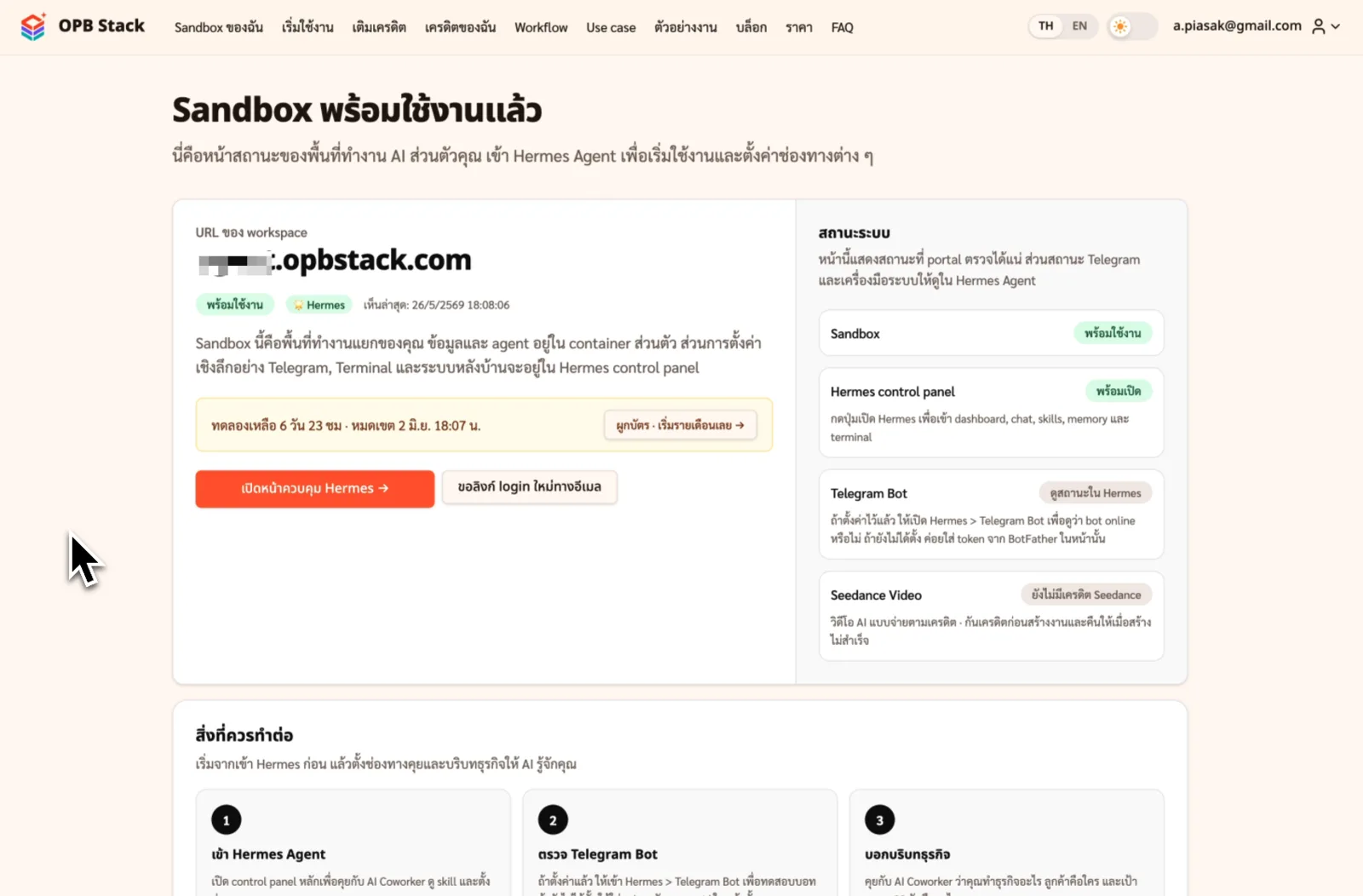
หัวข้อที่มีชื่อว่า “5. เปิด Control Panel ของ Hermes”เมื่อ sandbox พร้อมใช้งานแล้ว จะเห็นปุ่ม เปิดหน้าควบคุม Hermes
คุณสามารถเข้าได้ 2 วิธี:
- กดปุ่มจากหน้า OPB Stack
- เปิด subdomain ของคุณโดยตรง เช่น
yourname.opbstack.com
หน้านี้คือ Control Panel สำหรับเริ่มต้นตั้งค่า Hermes Agent ของคุณ
6. เลือกโมเดล AI แล้วเริ่ม Hermes
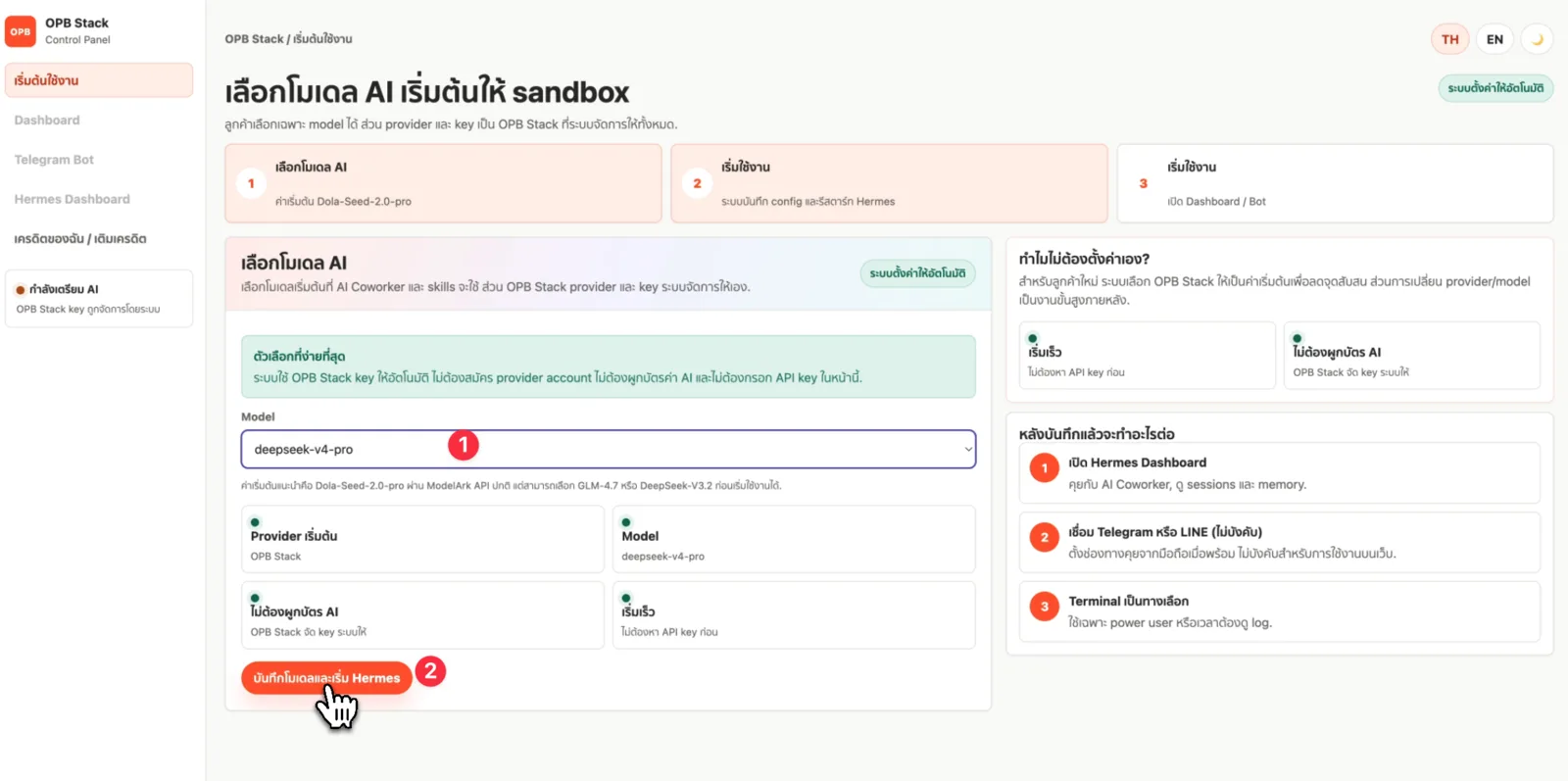
หัวข้อที่มีชื่อว่า “6. เลือกโมเดล AI แล้วเริ่ม Hermes”ในหน้า Control Panel ให้เลือกโมเดลที่ต้องการใช้
ตัวอย่างเช่น deepseek-v4-pro
จากนั้นกด บันทึกโมเดลและเริ่ม Hermes
ขั้นตอนนี้คือการเริ่มใช้งาน Hermes Agent ครั้งแรก ระบบจะติดตั้งและเปิด runtime ให้พร้อมใช้งาน
7. เริ่มใช้งานผ่าน Web Chat หรือ Telegram
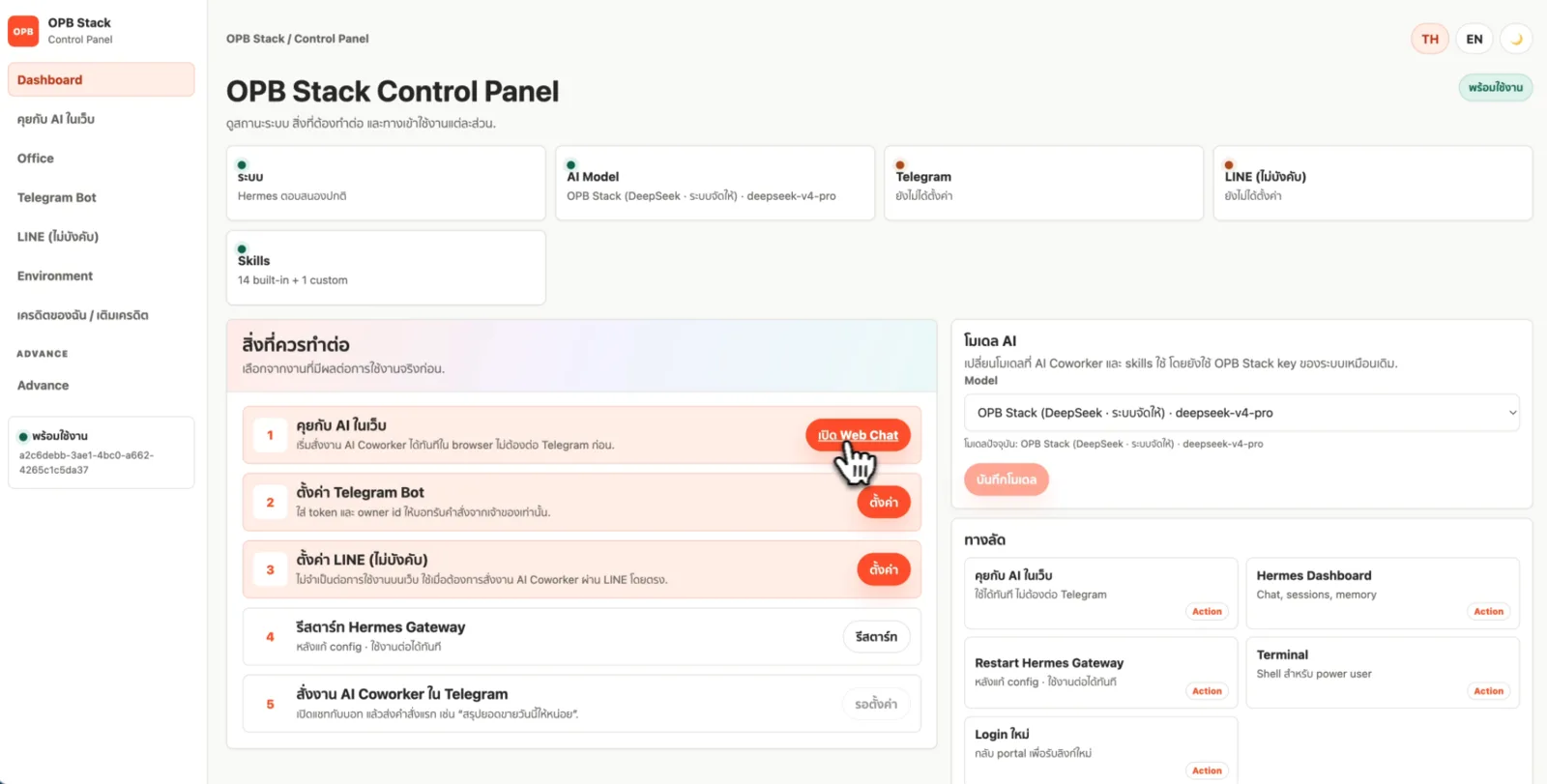
หัวข้อที่มีชื่อว่า “7. เริ่มใช้งานผ่าน Web Chat หรือ Telegram”เมื่อ Hermes พร้อมใช้งานแล้ว คุณจะเห็นหน้า OPB Stack Control Panel
จากตรงนี้คุณเริ่มใช้งานได้ทันทีผ่าน:
- Web Chat — คุยกับ Hermes ผ่าน browser
- Telegram Bot — ตั้งค่า bot แล้วคุยผ่าน Telegram
- Control Panel — จัดการโมเดลและสถานะระบบ
ถ้าเพิ่งเริ่มใช้ แนะนำให้ลอง Web Chat ก่อน เพราะไม่ต้องตั้งค่า Telegram เพิ่ม
8. คุยกับ Hermes ผ่าน Web Chat
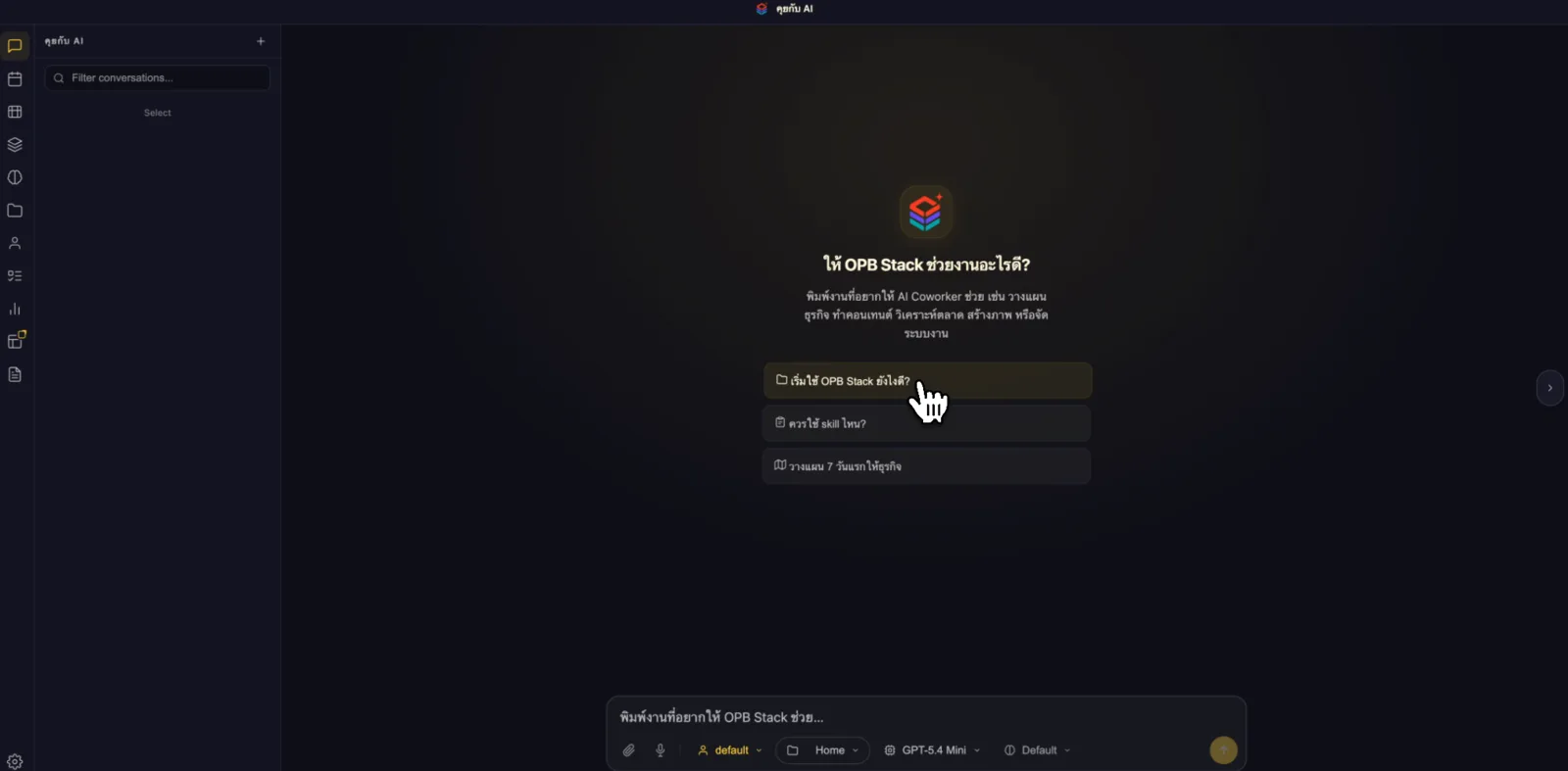
หัวข้อที่มีชื่อว่า “8. คุยกับ Hermes ผ่าน Web Chat”หน้า Web Chat คือพื้นที่สำหรับคุยกับ Hermes Agent ผ่าน browser โดยตรง
คุณสามารถพิมพ์งานจริงให้ Hermes ช่วยได้ เช่น:
- ช่วยสรุปธุรกิจของฉัน
- ช่วยวางแผน content 7 วัน
- ช่วยคิด offer สำหรับลูกค้า SME
- ช่วยจัดระบบงานประจำวัน
- ช่วยเขียน checklist สำหรับทีม
ข้อดีคือ Hermes จะทำงานเหมือน AI Employee ที่จำ context ต่อเนื่องได้ ไม่ใช่ chatbot ที่เริ่มจากศูนย์ทุกครั้ง
9. เชื่อม Telegram Bot กับ Hermes Dashboard
หัวข้อที่มีชื่อว่า “9. เชื่อม Telegram Bot กับ Hermes Dashboard”ถ้าคุณอยากคุยกับ AI Employee ผ่านมือถือแบบแชทเร็ว ๆ ให้เชื่อม Telegram bot เพิ่มหลังจาก Web Chat ใช้งานได้แล้ว
ภาพรวมคือสร้าง bot กับ BotFather → เอา token ไปใส่ใน Hermes Dashboard → ใส่ Telegram User ID ของเจ้าของ → ทัก bot เพื่อเริ่มใช้งาน
Step 9.1 สร้าง bot ใหม่กับ BotFather
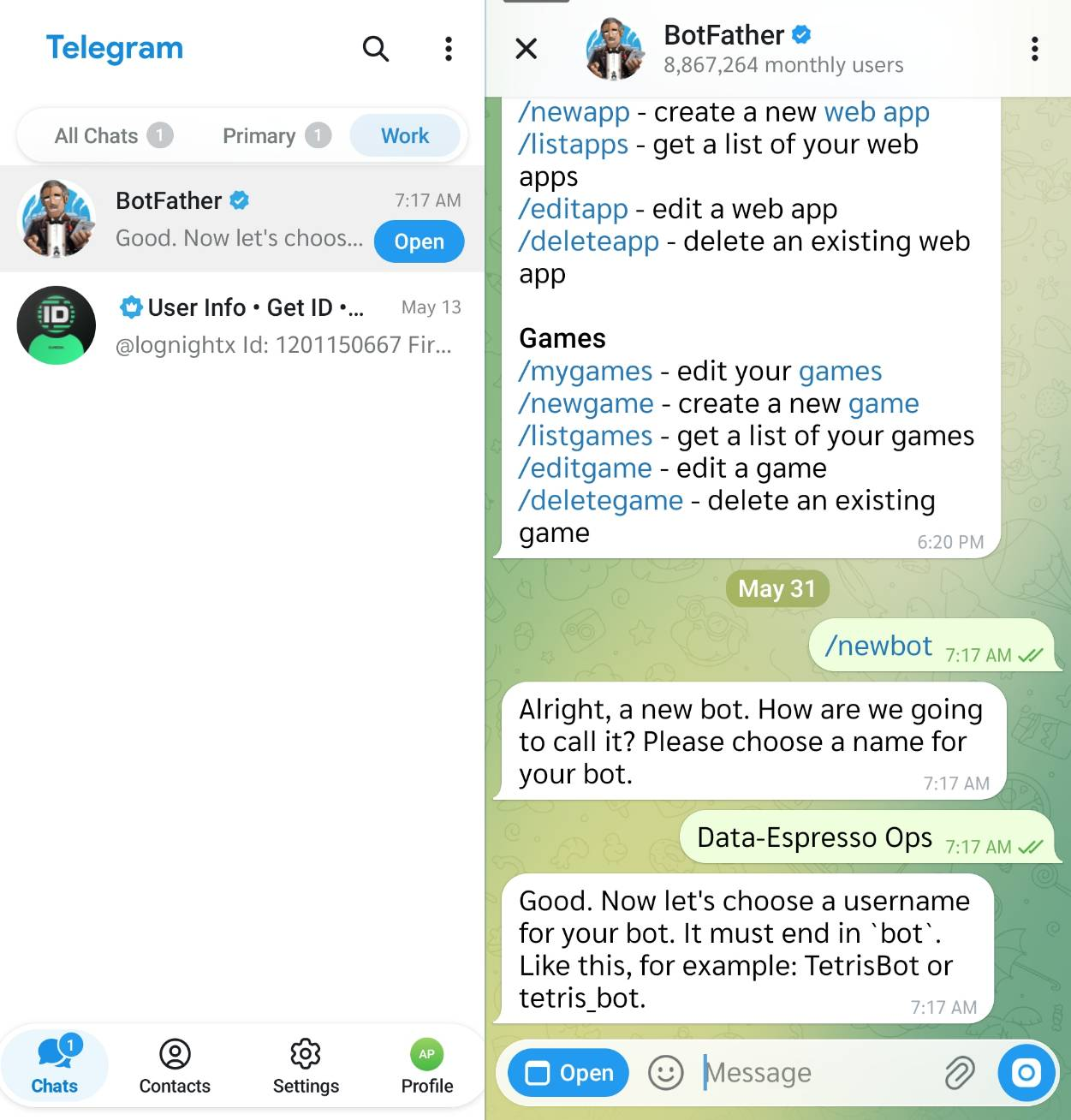
หัวข้อที่มีชื่อว่า “Step 9.1 สร้าง bot ใหม่กับ BotFather”ใน Telegram ให้ค้นหา @BotFather หรือเปิด t.me/BotFather
ตรวจให้แน่ใจว่าเป็น BotFather ตัวจริง มีเครื่องหมายยืนยันสีฟ้า จากนั้นพิมพ์คำสั่ง:
/newbotBotFather จะถามชื่อ bot ให้ตั้งเป็นชื่อแบรนด์ ชื่อทีม หรือชื่อผู้ช่วยของคุณได้ เช่น “My Business AI” หรือ “OPB Assistant”
Step 9.2 ตั้ง username ของ bot และเก็บ token
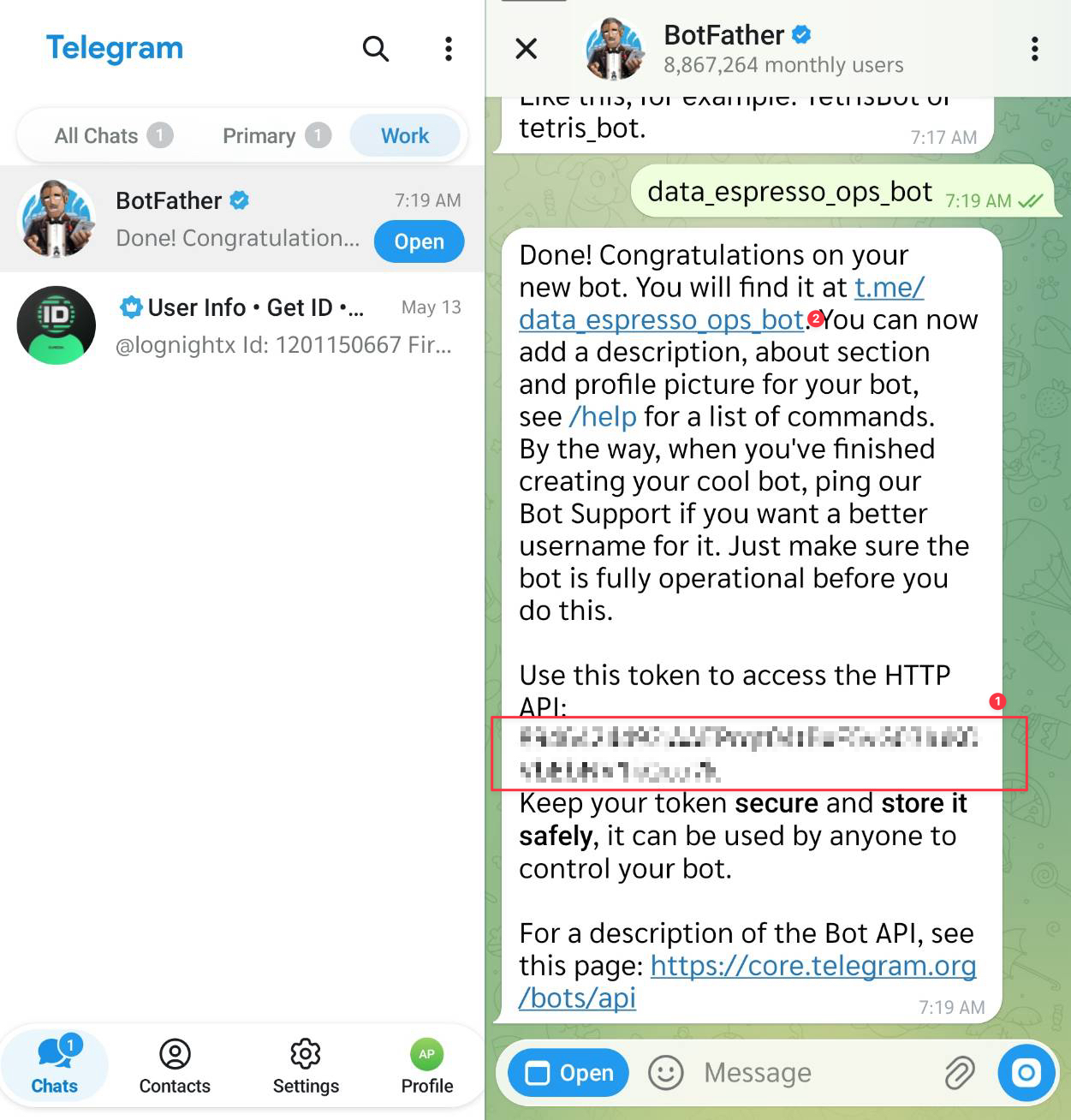
หัวข้อที่มีชื่อว่า “Step 9.2 ตั้ง username ของ bot และเก็บ token”หลังตั้งชื่อแล้ว BotFather จะให้ตั้ง username ของ bot โดย username ต้องลงท้ายด้วย bot เช่น:
my_brand_ai_botmy_opb_botcoffee_admin_botถ้าชื่อยังไม่ซ้ำ Telegram จะสร้าง bot ให้ทันที แล้ว BotFather จะส่ง API token มาให้
ให้ copy token นี้ไว้ชั่วคราว เพราะต้องนำไปใส่ใน Hermes Dashboard
ข้อควรระวัง: token นี้เหมือนกุญแจของ bot ห้ามส่งให้คนอื่น ห้ามโพสต์ลงกลุ่ม และไม่ควรใส่ไว้ในเอกสารสาธารณะ
Step 9.3 หา Telegram User ID ของเจ้าของ
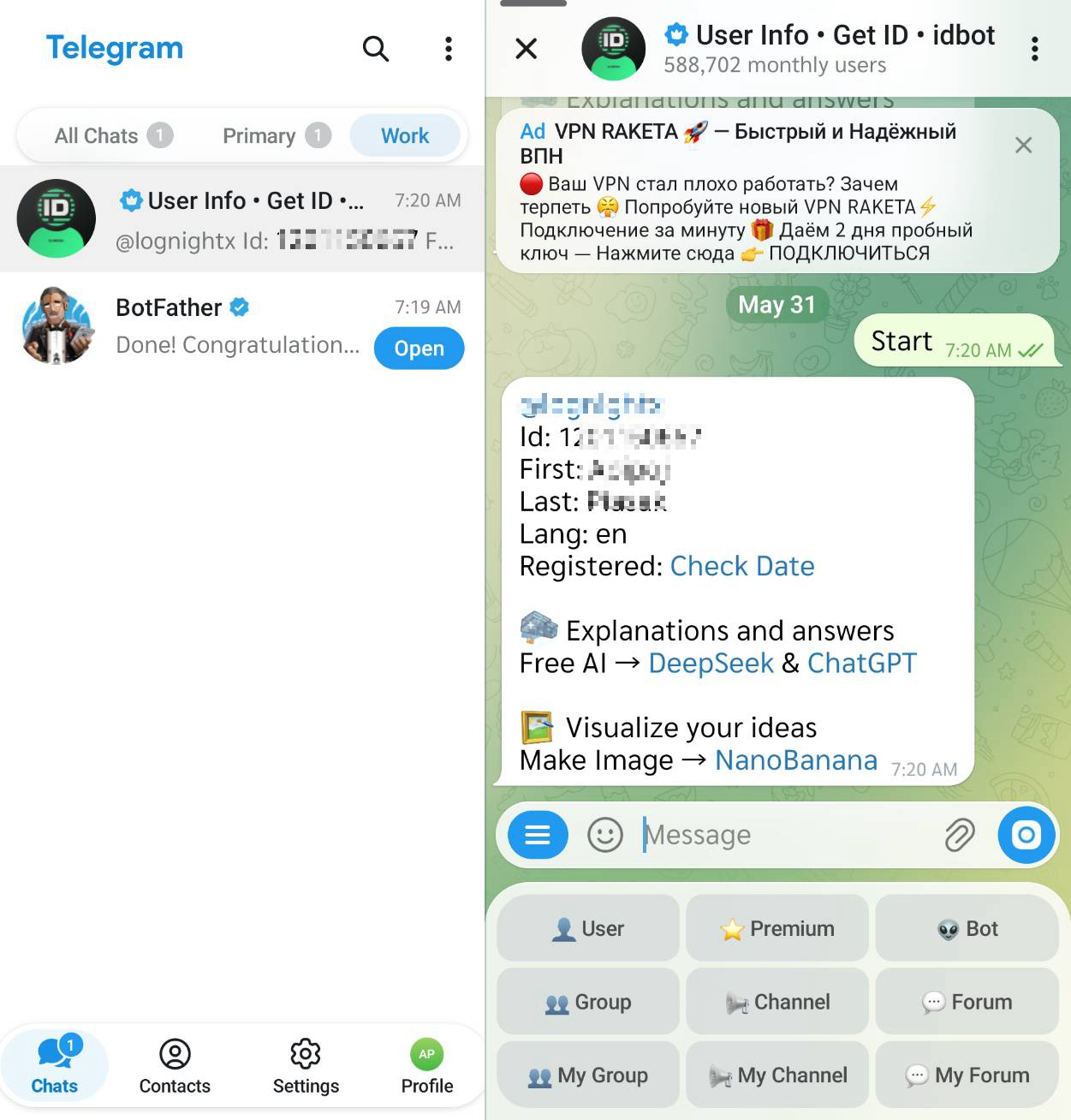
หัวข้อที่มีชื่อว่า “Step 9.3 หา Telegram User ID ของเจ้าของ”ต่อไปต้องหา Telegram User ID ของคนที่จะมีสิทธิ์ใช้ bot
วิธีง่ายที่สุดคือค้นหา @userinfobot หรือ bot สำหรับดู user id แล้วกดเริ่มใช้งาน ระบบจะแสดงเลข ID ของบัญชี Telegram คุณ
นำเลขนี้ไปใช้ในช่อง Owner / Allowed User ID บน Hermes Dashboard เพื่อให้ bot ตอบเฉพาะคุณหรือทีมที่อนุญาต
ทำไมต้องมี User ID? เพราะถ้าใครรู้ชื่อ bot แล้วทักเข้ามาได้ เราไม่ต้องการให้เขาใช้ AI Employee ของธุรกิจเราได้ฟรี ๆ หรือเห็น context งานของเรา
Step 9.4 ใส่ token และ User ID ใน Hermes Dashboard
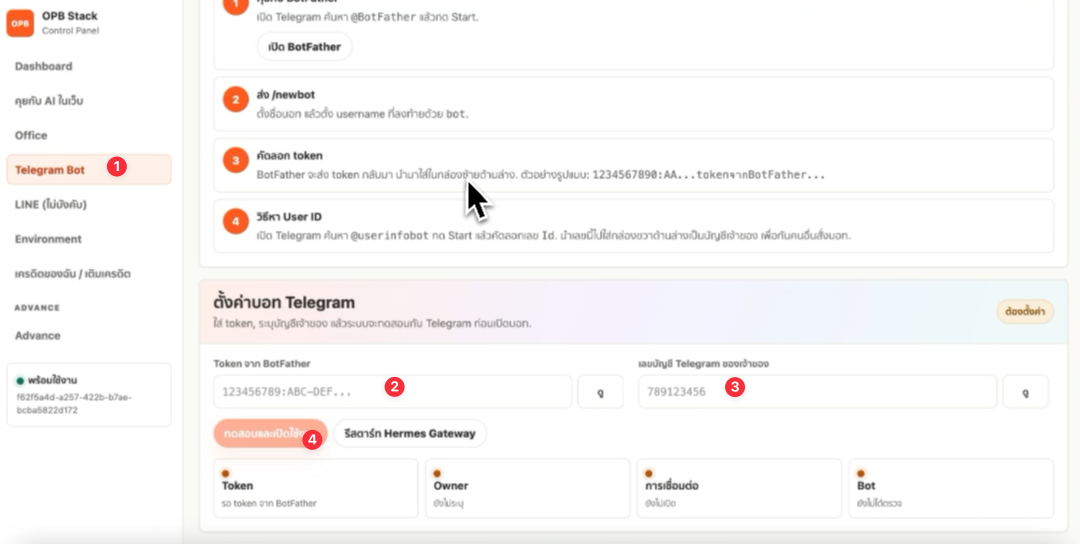
หัวข้อที่มีชื่อว่า “Step 9.4 ใส่ token และ User ID ใน Hermes Dashboard”กลับไปที่ workspace ของคุณบน OPB Stack แล้วเปิด Hermes Dashboard
ไปที่เมนู Telegram Bot แล้วกรอกข้อมูลหลัก ๆ:
- Token from BotFather — token ที่ได้จาก BotFather
- Owner / Allowed User ID — Telegram User ID ของเจ้าของหรือทีมที่อนุญาต
- กดปุ่มทดสอบหรือเปิดใช้งาน Telegram
ถ้าค่าถูกต้อง ระบบจะเริ่มเชื่อม Hermes Agent กับ Telegram bot ของคุณ
Step 9.5 ทัก bot แล้วเริ่มใช้งาน AI Employee
หัวข้อที่มีชื่อว่า “Step 9.5 ทัก bot แล้วเริ่มใช้งาน AI Employee”กลับไปที่ Telegram แล้วเปิด bot ที่สร้างไว้ จากนั้นกด Start หรือส่งข้อความทดสอบ เช่น:
ช่วยคิด caption โปรโมชันกาแฟเย็นสำหรับร้านเล็ก ๆ หน่อยหรือ:
สรุป checklist ที่ต้องทำก่อนยิงแอด Facebook ให้หน่อยถ้าทุกอย่างเชื่อมถูกต้อง Hermes Agent จะตอบกลับผ่าน Telegram เหมือนคุยแชททั่วไป
ถ้าต้องการอ่านเวอร์ชันละเอียด แยกไว้ในคู่มือ Telegram โดยเฉพาะ: เชื่อมต่อ Telegram กับ Hermes Dashboard บน OPB Stack แบบง่าย ๆ
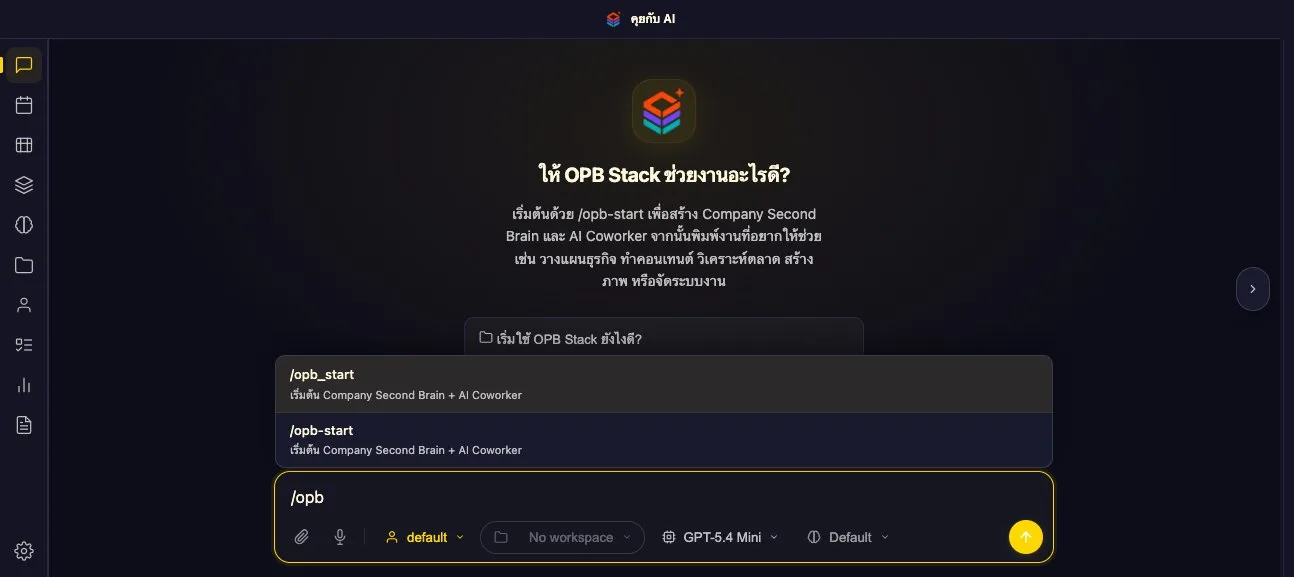
10. เริ่มสร้าง Second Brain ด้วย /opb_start
หัวข้อที่มีชื่อว่า “10. เริ่มสร้าง Second Brain ด้วย /opb_start”หลังเข้าใช้งานแล้ว ให้เริ่มจากคำสั่ง:
/opb_startหรือพิมพ์:
opb-startคำสั่งนี้ช่วยให้ Hermes เริ่มสร้าง Company Second Brain เกี่ยวกับตัวคุณและธุรกิจของคุณ
Second Brain คือพื้นที่ความจำระยะยาวของธุรกิจ เช่น:
- คุณคือใคร
- ธุรกิจขายอะไร
- ลูกค้าเป็นใคร
- เป้าหมายตอนนี้คืออะไร
- tone of voice ของแบรนด์เป็นแบบไหน
- งานที่ทำซ้ำบ่อยมีอะไรบ้าง
ยิ่งคุณให้บริบทดี Hermes ยิ่งช่วยงานได้ตรงขึ้น
11. ตัวอย่างการใช้งานจริงผ่าน Web Chat
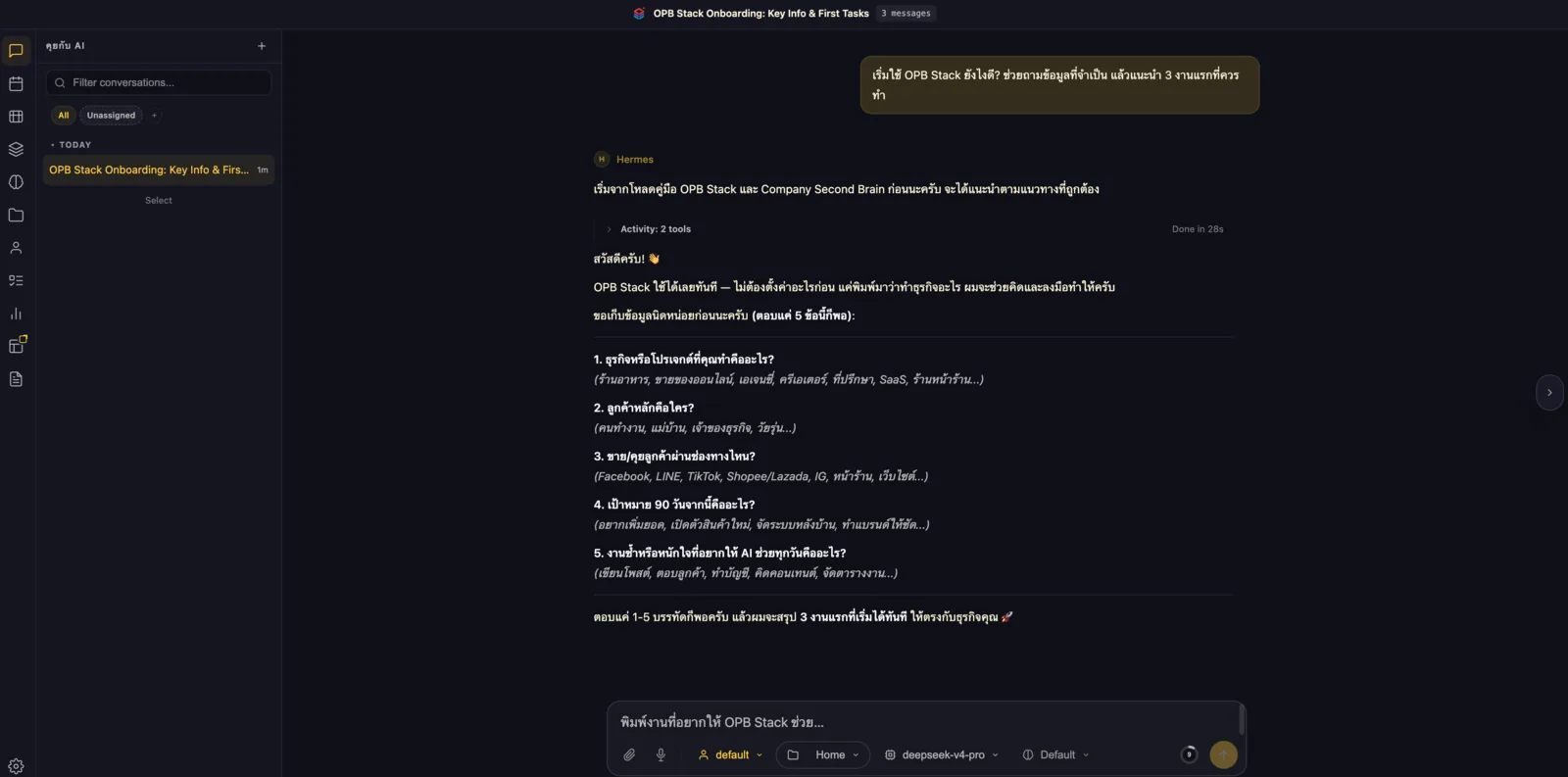
หัวข้อที่มีชื่อว่า “11. ตัวอย่างการใช้งานจริงผ่าน Web Chat”เมื่อ setup เสร็จแล้ว คุณสามารถเริ่มโยนงานจริงให้ Hermes ได้ทันที
ตัวอย่าง prompt ที่ใช้ได้:
ช่วยสรุปธุรกิจของฉันจากข้อมูลที่ให้ไป แล้วจัดเป็น Company Profile สำหรับใช้กับทีม AI
ช่วยวางแผน content 30 วัน สำหรับขายบริการที่ปรึกษาให้ SME ไทย
ช่วยสร้าง checklist งานประจำวันของ founder ที่ทำธุรกิจคนเดียว
ช่วยคิด workflow ว่าฉันควรใช้ Telegram, Web Chat และ Second Brain ยังไงให้ไม่หลุดงาน
เป้าหมายไม่ใช่การเล่นกับ AI แต่คือการสร้างระบบทำงานที่ AI ช่วยจำ ช่วยคิด ช่วยจัดการ และช่วยเดินงานซ้ำ ๆ ให้คุณได้
หลังสมัครแล้วควรทำอะไรต่อ
หัวข้อที่มีชื่อว่า “หลังสมัครแล้วควรทำอะไรต่อ”ถ้าเพิ่งเริ่มใช้ OPB Stack แนะนำให้ทำ 4 อย่างนี้ก่อน
1. ตั้งค่า Second Brain ให้ชัด
หัวข้อที่มีชื่อว่า “1. ตั้งค่า Second Brain ให้ชัด”เริ่มจากบอก Hermes ว่า:
- คุณชื่ออะไร
- ทำธุรกิจอะไร
- ลูกค้าหลักคือใคร
- ตอนนี้มีเป้าหมายอะไร
- งานที่อยากให้ AI ช่วยคืออะไร
2. ใช้ Web Chat สำหรับงานยาว
หัวข้อที่มีชื่อว่า “2. ใช้ Web Chat สำหรับงานยาว”เหมาะกับงานที่ต้องอ่าน/คิด/เขียนยาว เช่น:
- วางแผน content
- เขียน offer
- สรุป strategy
- ทำ checklist
- เขียน SOP
3. ใช้ Telegram สำหรับงานเร็ว
หัวข้อที่มีชื่อว่า “3. ใช้ Telegram สำหรับงานเร็ว”เหมาะกับงานสั้น ๆ ระหว่างวัน เช่น:
- จดไอเดีย
- สั่งให้ช่วยสรุป
- ให้ช่วยตอบคำถามเร็ว
- ฝาก context เข้า Second Brain
4. กลับมาเติมข้อมูลเรื่อย ๆ
หัวข้อที่มีชื่อว่า “4. กลับมาเติมข้อมูลเรื่อย ๆ”AI Employee จะเก่งขึ้นเมื่อมีบริบทจริงของธุรกิจคุณมากขึ้น
อย่าคาดหวังให้มันรู้ทุกอย่างตั้งแต่วันแรก ให้เริ่มจากงานเล็ก ๆ แล้วค่อยขยายเป็น workflow ประจำ
การสมัคร Hermes Agent บน OPB Stack ใช้เวลาไม่นาน:
- เข้า
opbstack.com - สมัครบัญชี
- เลือก Hermes Agent
- จอง subdomain
- รอระบบสร้าง sandbox
- เปิด Control Panel
- เลือกโมเดล
- เริ่มคุยผ่าน Web Chat
- เชื่อม Telegram Bot ถ้าต้องการใช้บนมือถือ
- ใช้
/opb_startเพื่อสร้าง Second Brain - เริ่มโยนงานจริงให้ AI Employee ช่วย
ถ้าคุณทำธุรกิจคนเดียว หรือมีทีมเล็ก ๆ ที่ต้องทำหลายบทบาทพร้อมกัน OPB Stack คือวิธีเริ่มสร้าง AI Employee + Company Second Brain ของตัวเองแบบไม่ต้องดูแล server เอง
เริ่มอ่านภาพรวมและทดลองใช้งานได้ที่ opbstack.com/?ref=data-espresso